みなさんこんにちは、会社近くにステキなおにぎりやさんがあり常連客認定していただいた植月です。
前回の記事でSTREAMDECKでLumiNodeと接続するところまでご紹介しました!
今回は、実際にSTREAMDECKを使ってLumiNodeの操作を設定をご紹介します♪♪
前回の記事はコチラ↓↓
STREAMDECKを活用してみる!
STREAM DECKの設定
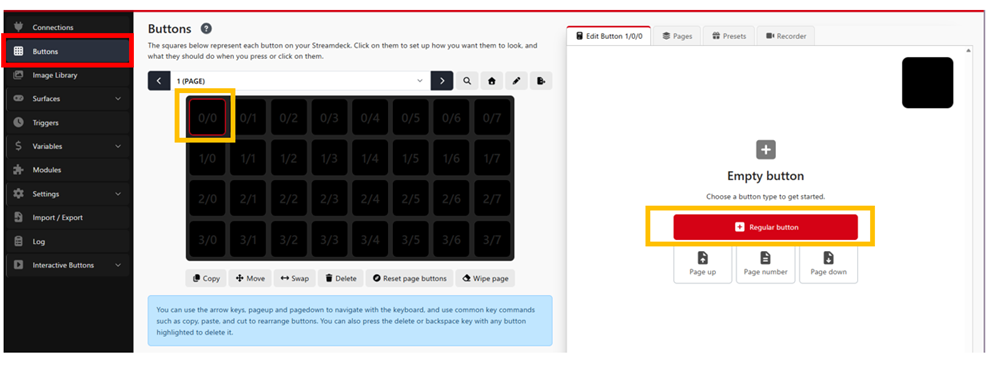
左のメニューから【Bottons】をクリックし、実際に使用するSTREAMDECKのボタンに操作を割り当てていきます。
真ん中のボタンの編集画面で割り当てるボタンを選択します。選択されると赤枠で囲われます。
右の【Regular Botton】をクリックし、ボタン編集画面を表示します。
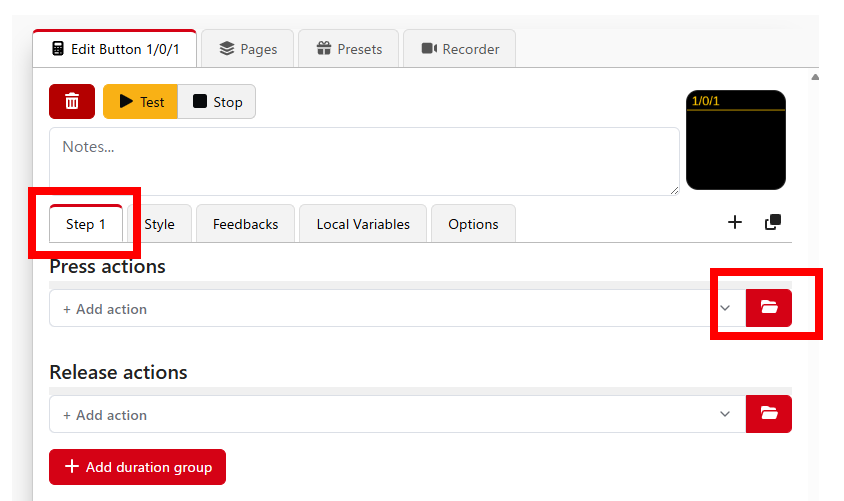
【Edit button】タブからStep1タブの【Press action】を編集します。
ここで実際にボタンを押した時のLumiNodeの挙動を設定していきます。
割り当てられる挙動を選択するため、赤いファイルボタンをクリックします。
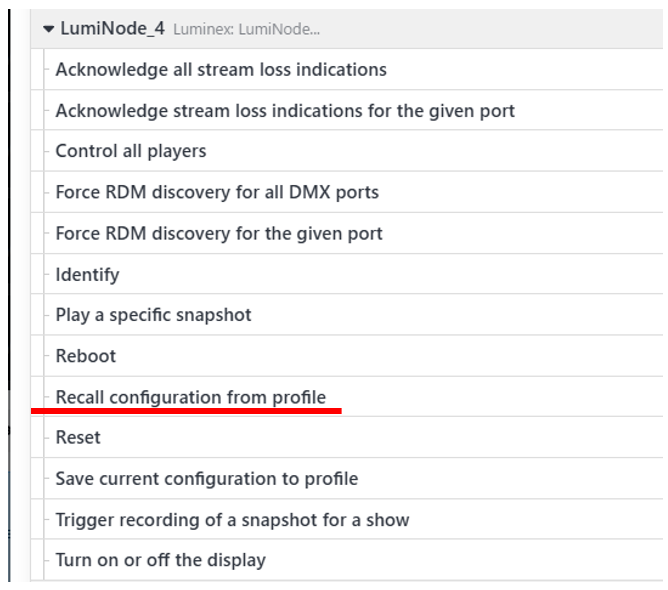
操作したいLumiNodeを選択し、タブを開き、挙動を選択します。
今回は、プロファイルを変更したいので【Recall configuration from profile(プロファイルの構成を呼び出し)】を選択します。
このPress actionでは、複数操作を割り当てられますので
LumiNodeが複数台ある場合は操作の対象分設定してください!
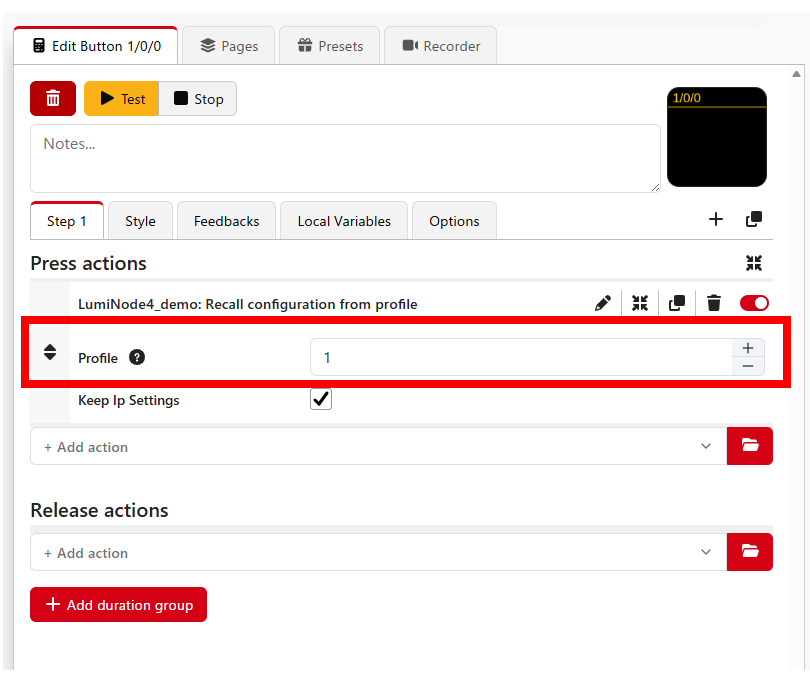
ボタンをクリックしたい際に変更されるプロファイル番号を設定します。
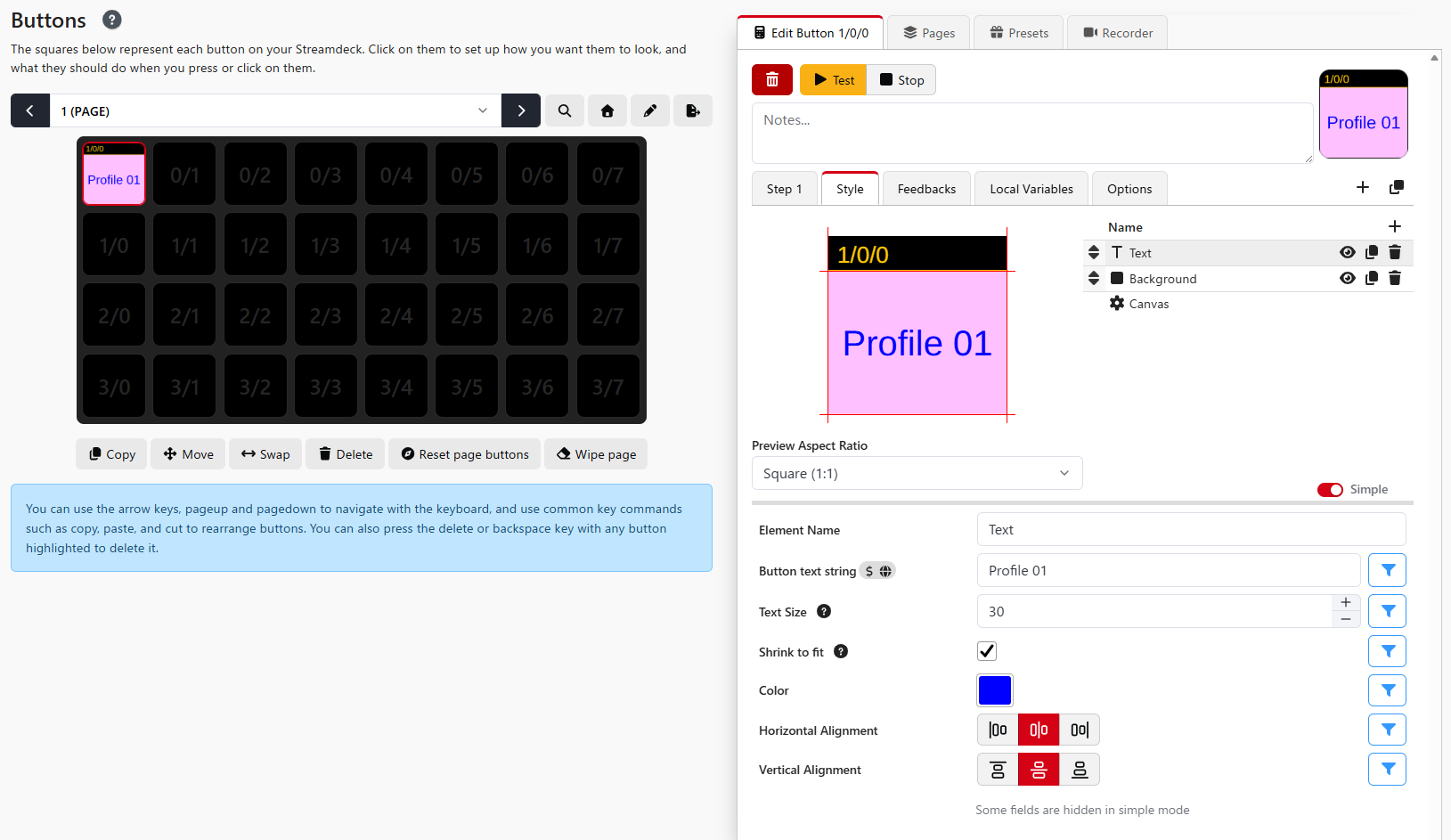
【text button strings】より、ボタンに表示させるテキストを入力します。
テキストサイズなども、お好みに合わせて設定してください(デフォルトは100です)
設定が完了したら、一度【▶Test】ボタンをクリックしてみましょう♪
きちんと操作が出来れていれば設定は完了です!!
LumiNodeのプロファイルの切り替えであれば、およそ1~2秒ほどで切り替わります。
GigaCoreのポートのグループ変更はおよそ6~7秒ほどで切り替わります。(
接続台数にもよりますのであくまでも目安程度です)
GigaCoreの
プロファイル切り替えによるグループ変更は、再起動の時間がかかってしまうため、ポートのグループ変更で割り当てることをお勧めします。
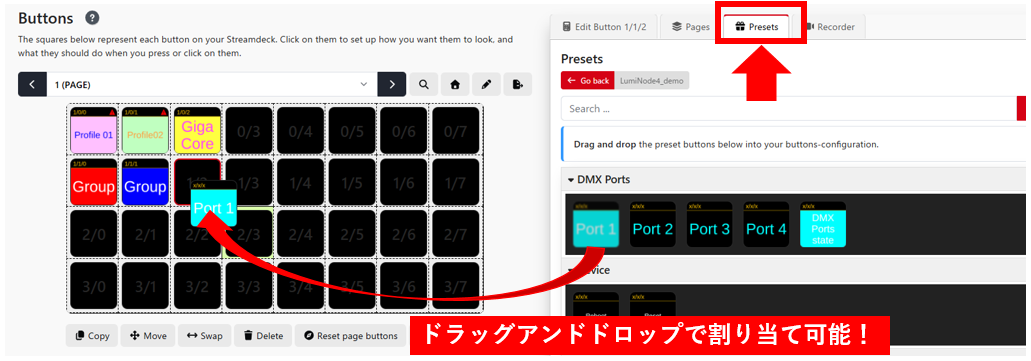
お急ぎ設定の方はプリセットタブから操作したい挙動をそのままボタンにドラッグアンドドロップで割り当てることも可能ですよ°˖✧◝(⁰▿⁰)◜✧˖°
STREAMDECKをお持ちの方、プロファイルやグループを切り替えるシステムをお考えの方はぜひお試しください~!!
製品のお問合せやデモについては
コチラからお問合せください♪
ではでは~~~★★★