みなさんこんにちは、急に涼しくなりましたがまた暑さがぶり返してくることを知っている植月です!
突然ですが、皆さんは【STERAM DECK(ストリームデック)】という製品をご存じでしょうか?(・・?
STREAM DECKとは?
Elgalo社が開発した配信者向けのデバイスですが、配信のみにとどまらず様々な用途で使用することが可能なカスタマイズデバイスです。
配置された各キー(ボタン)に操作プログラムを割り当てることで、ショートカットとしての役割はもちろん、HTTP API機能を活用してLumiNodeやGigaCoreの設定を変更することもできるのです♪
早い話、Webブラウザを立ち上げていちいち設定を変えたりする必要なくボタン一つで一括で設定を変えることができるのです!
↓製品ラインナップはElgaloのHPでご覧いただけます。↓
https://www.elgato.com/jp/ja/s/explore-stream-deck
STREAM DECKを使用して
Luminexデバイスに対してできる主な操作
◎LumiNodeシリーズ(v2.5.0以降)
- デバイスの特定(Identify)
- リブート
- リセット
- プロファイルの呼び出し
- プレイ再生
- DMXストリームステータス表示のクリア
・・・など
◎GigaCoreシリーズ(Gene1:v3.0.2 Gene2:v1.2.0以降)
- デバイスの特定(Identify)
- リブート
- リセット
- プロファイルの呼び出し
- PoE設定の変更
- ポートのグループ変更
・・・など
STEAM DECKの接続例
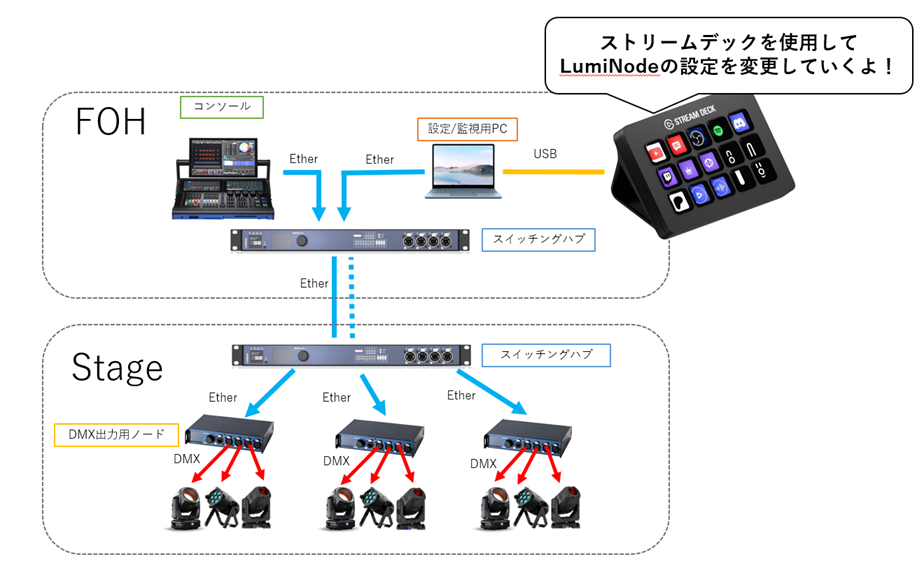
STREAM DECKは監視用PCなど、LumiNodeと同一のネットワークのPCに接続します。
そうすることで、STERMDECKは操作するデバイスにネットワーク経由でアクセスすることができます。
STEAM DECKのセットアップ
STREAMDECKを使用するために必要なアプリケーションをダウンロードします。
まずは↓のサイトでアカウントを作成します。
https://user.bitfocus.io/docs/companion
Bitforcusでアカウントを作成したら、【Download】より【Companion】をダウンロードします。

ダウンロードできたらCompanionを起動してみます。
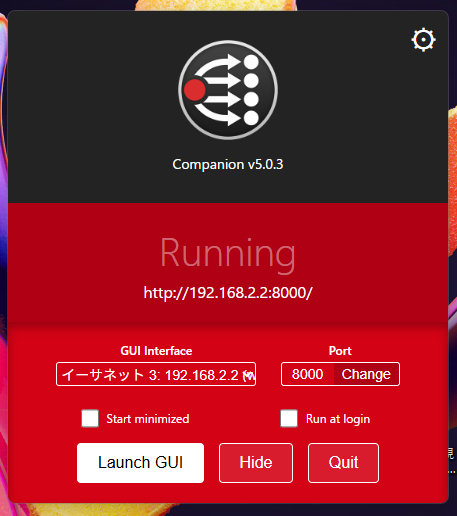
起動し、GUIネットワークインターフェイスの選択をします。
LumiNodeなどのネットワークに接続で使用しているインターフェイスを選択してください。
(LumiNodeとPCは同じネットワークアドレスの範囲で設定してください)
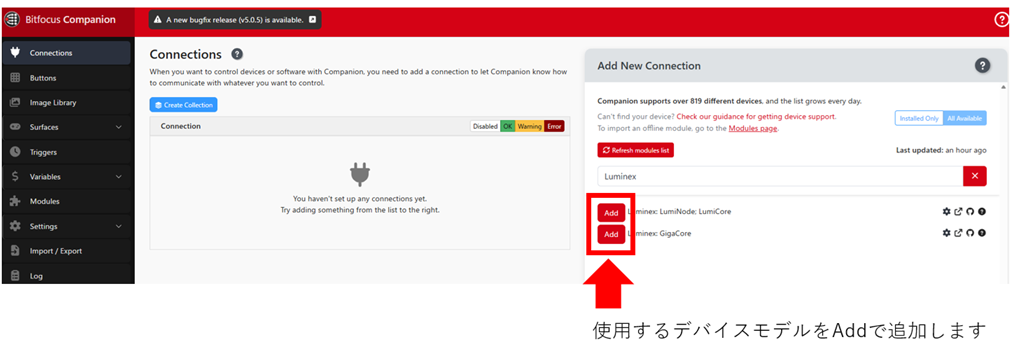
Add New Connectionの検索機能を使用してLuminexモジュールを検索します。
今回はLumiNodeを選択します。
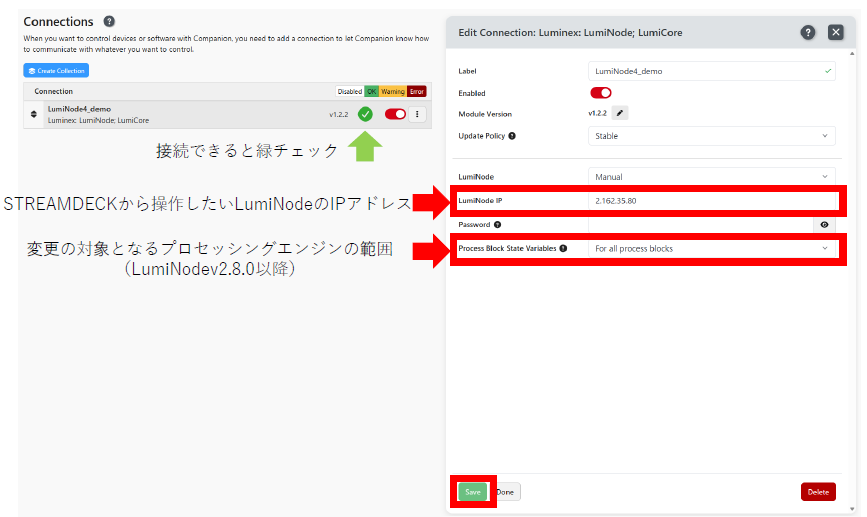
STREAMDECKで操作するLumiNodeのIPアドレス、変更の対象となるプロセッシングエンジンの範囲を設定し、左下のSaveをクリックし、保存します。
LumiNodeに到達すると、Connectionのステータスが緑チェックのOKになりますのでこれで接続完了です!
次回の記事では、実際にSTREAMDECKからLumiNodeに変更をかける方法をご紹介したいと思います°˖✧◝(⁰▿⁰)◜✧˖°
ではでは~~★★★
記事へのコメント
コメント投稿フォーム