ずいぶん間が空いてしまいました(;´Д`)
お久しぶりです、植月です!!
先日、Luminexの日本語版リリースノートを配信いたしました!
ご覧いただきましたでしょうか°˖☆◝(⁰▿⁰)◜☆˖°
まだ登録されていない方は↓コチラ↓から★★★
Luminex製品サポート資料配信登録
最近のLumiNode/LumiCoreの新しいバージョン(v2.7.1以降)では、プロセッシングエンジンの入力データが可視化されるようになったんです☆彡
入力ソースの可視化
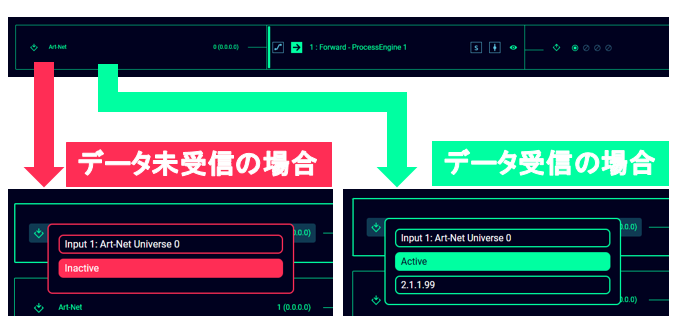
プロセッシングエンジンの入力ソースにマウスポインタを合わせると、そのプロセッシングエンジンで受け付けている入力ソースが
アクティブであるのか、非アクティブであるのかが分かります。
データ未受信の場合は赤でInactive(非アクティブ)と表示されます。
データ受信の場合はライムでActive(アクティブ)と表示され、ソースのIPアドレスも表示されます。
ソースが複数ある場合、フォワード設定にしていると
LumiNodeが初めに受け付けたソースからのデータのみを出力するようになるので、
可視化できるとどのソースから来ているデータか分かってトラブルシューティングしやすいですね♪♪
もちろん、HTP/LTPマージなど複数の入力ソース設定でも確認できます!
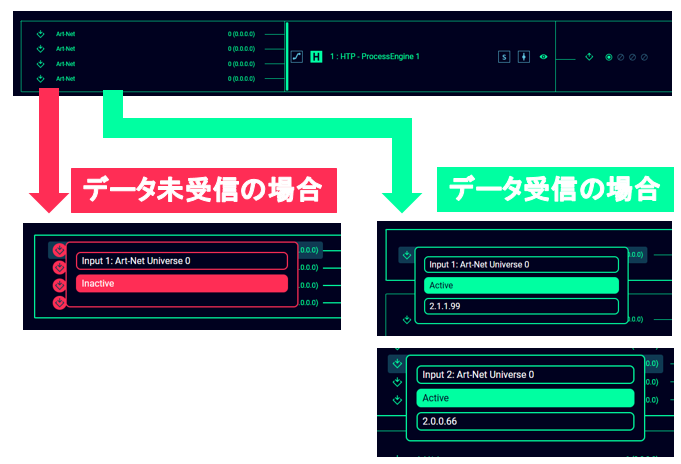
入力ソースのIPを【0.0.0.0】で指定なしにしている場合、上からLumiNodeが受け付けた順番でソースがジョインされます。
プロセッシングエンジンで処理されたデータ可視化
プロセッシングエンジンの真ん中にあるモード選択にある
【目のアイコン】をクリックすると処理されたデータをみることができます。
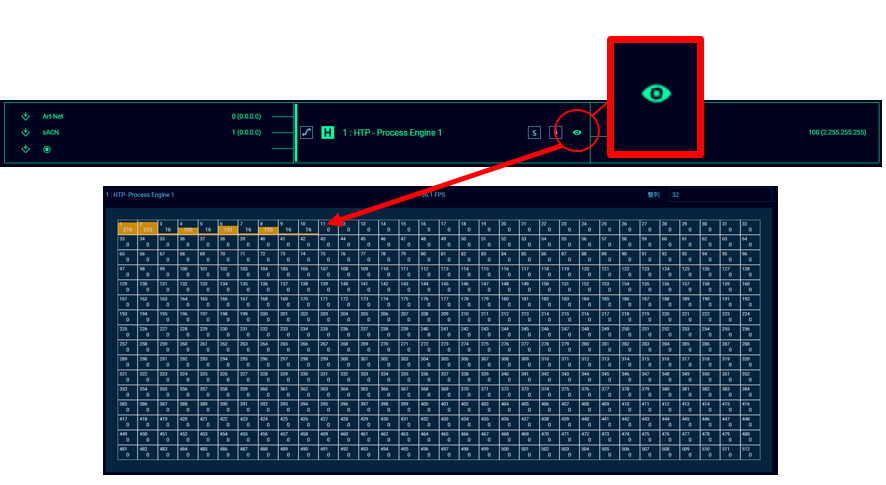
リアルタイムで変動するレベルが目視できちゃいます!なんて便利になったことでしょう☆彡
※フレームレートの表示についてはv2.8.1以降のバージョンで対応しています。
選択された入力ソースの可視化
v2.8.1以降で、
【バックアップモード】と【スイッチモード】の使用時に選択されている入力ソースと選択されていないソースの表示が
可視化されるようになりました!
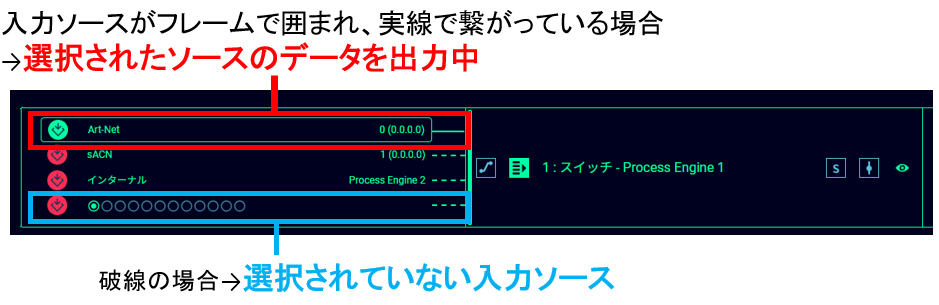
今、どのソースからのデータが出ているんだ!?(;´Д`)となってもWebUIを確認すれば、選択されている入力ソースが一目でわかる機能です°˖☆◝(⁰▿⁰)◜☆˖°
LumiNode/LumiCoreがどんどん便利になっていきますね♪
デモ依頼や機能のご質問などにつきましては、
コチラからお気軽にお問合せください★
ではでは~~~~★★★
記事へのコメント
コメント投稿フォーム